JARVIS
Asisten desktop AI · Windows
Asisten suara yang tinggal di desktop Windows Anda. Ia mendengar, memahami niat, meminta izin, menjalankan aksinya, lalu memeriksa hasilnya sebelum menjawab.
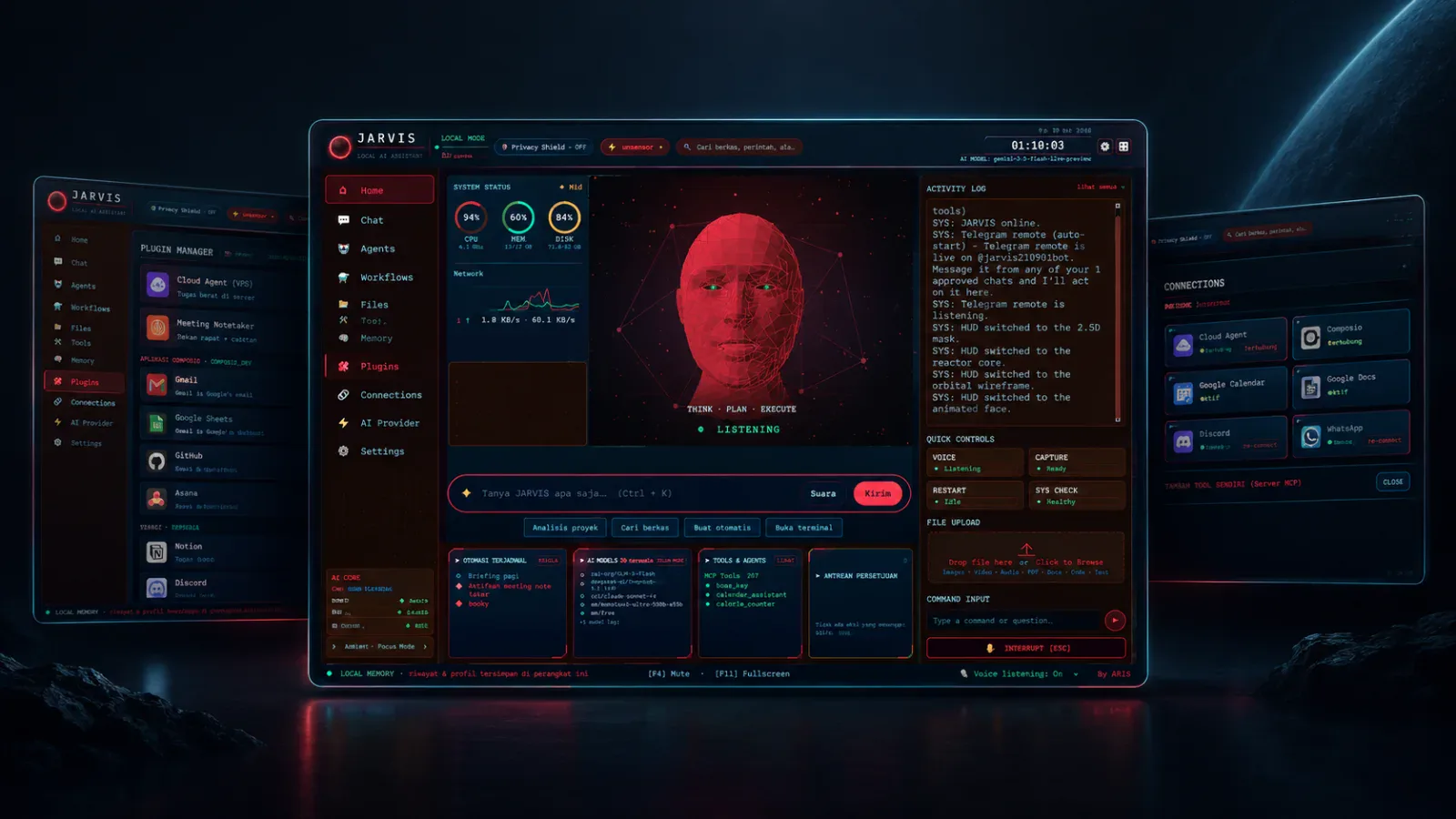
Ringkasan
Apa itu JARVIS
JARVIS adalah asisten desktop untuk Windows yang bekerja lewat suara. Anda berbicara, ia mendengar, memahami maksudnya, meminta izin bila perlu, menjalankan aksinya, lalu memeriksa hasilnya sebelum menjawab. Ia bukan chatbot di tab browser: ia tinggal di desktop Anda, bisa membuka aplikasi, mengubah setelan, memindahkan dan mengganti nama berkas, serta mengendalikan tab browser.
Alasannya sederhana: satu kalimat lebih murah daripada sepuluh klik. Mengetik perintah di terminal juga cepat, tetapi Anda masih harus mengingat nama perintah, argumen, dan jalurnya. JARVIS menerima kalimat biasa — “buka folder Downloads dan rapikan berkas bulan ini” — lalu mengerjakan langkahnya satu per satu, dengan izin dan jejak yang bisa dibaca ulang.
Jujur soal syaratnya: bagian suara memakai Gemini Live API, jadi Anda perlu kunci API sendiri dari Google AI Studio. Tanpa kunci itu, antarmuka tetap terbuka tetapi percakapan suara tidak hidup. Tidak ada langganan dari saya, dan tidak ada akun yang perlu dibuat.
Orang yang menghabiskan hari di satu mesin Windows, nyaman memberi izin secara eksplisit, dan lebih suka memeriksa log daripada percaya begitu saja pada pesan “berhasil”.
Cara kerja
Satu loop untuk semua pintu masuk
Suara, ketikan, agen otonom, plugin, Telegram, dan dashboard ponsel semuanya melewati jalur yang sama. Tidak ada jalan pintas yang melewati izin atau verifikasi.
-
Dengarkan
Mikrofon hanya terbuka saat sesi aktif atau saat Anda menekan Ctrl+Space. Pengaman gema memastikan suara JARVIS sendiri tidak ikut tertangkap sebagai perintah.
-
Pahami niat
Kalimat diubah menjadi niat terstruktur: aksi apa, pada objek apa, dengan parameter apa. Kalau maksudnya ambigu, ia bertanya balik alih-alih menebak.
-
Minta izin
Aksi yang menyentuh berkas, setelan, atau aplikasi lain menampilkan permintaan izin. Anda bisa menolak, dan penolakan itu ikut tercatat di log.
-
Jalankan
Perintah seperti “buka folder Downloads dan rapikan berkas bulan ini” dijalankan bertahap, dan tiap langkah punya batas yang jelas. Aksi yang bisa dibatalkan menyimpan langkah pembatalannya.
-
Verifikasi & lapor
Hasil dicek terhadap bukti terstruktur: berkas benar-benar ada di lokasi baru, setelan benar-benar berubah. Kalau gagal, jawabannya “gagal” beserta alasannya — bukan pesan sukses palsu.
- Tidak mengirim telemetri dan tidak memakai server JARVIS — tidak ada yang saya jalankan di antara Anda dan PC Anda.
- Tidak melaporkan aksi sebagai berhasil kalau buktinya tidak ada.
- Tidak menyimpan kunci API Anda di cloud; kunci ada di berkas di PC Anda sendiri.
- Tidak menjalankan aksi yang menyentuh berkas atau setelan tanpa izin eksplisit.
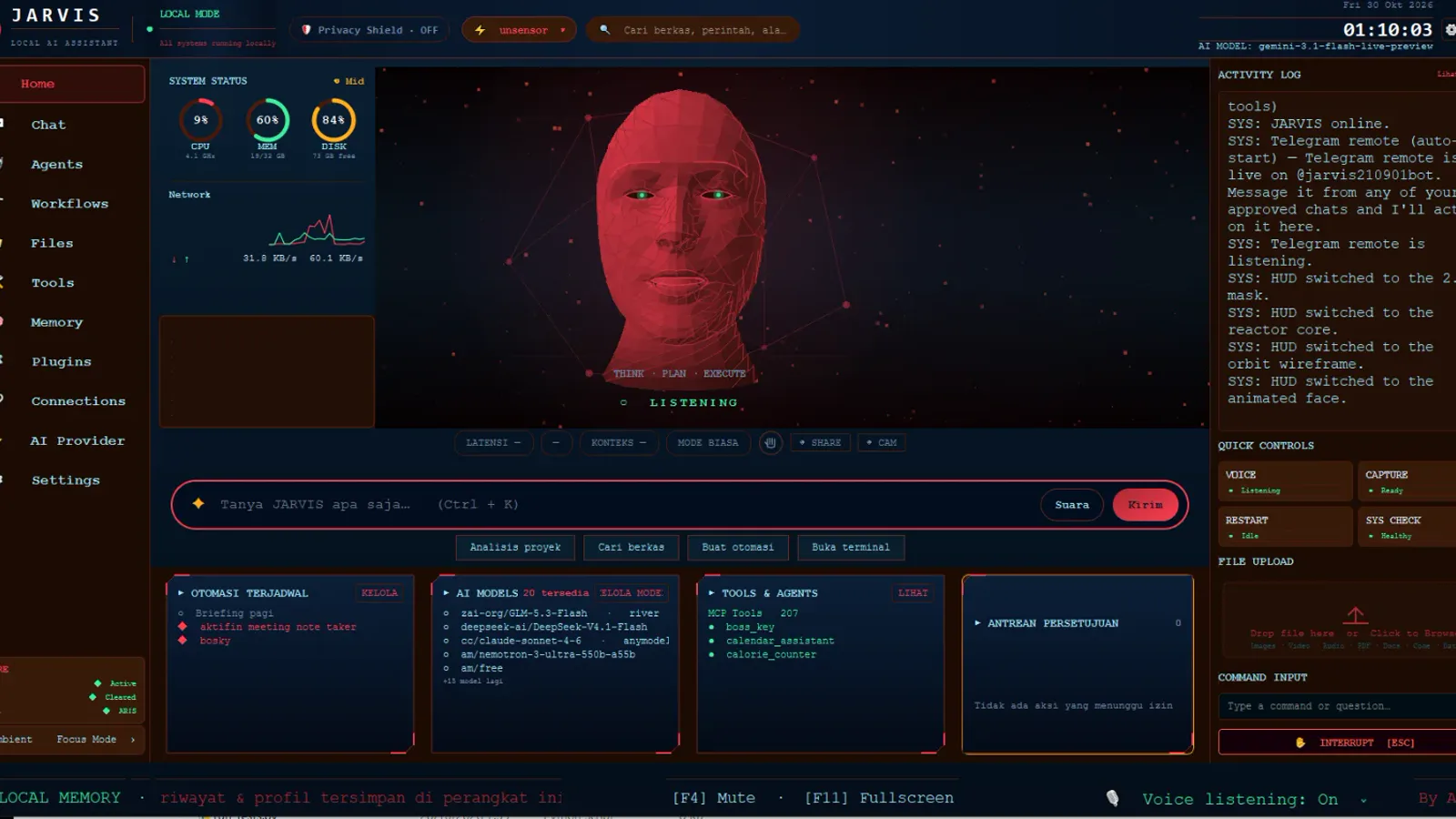
Setiap langkah yang dijalankan meninggalkan baris di log: waktu, aksi, dan hasilnya.
Fitur
Yang benar-benar ada di dalamnya
Dikelompokkan menurut cara Anda memakainya: bicara, menyuruh, dan mengingat.
Suara & percakapan
Suara real-time, bahasa apa pun
Audio dua arah lewat Gemini Live. Anda bisa bicara bahasa Indonesia, lalu meminta ringkasannya dalam bahasa Inggris.
Push-to-talk Ctrl+Space
Tekan untuk bicara, lepas untuk mengirim. Berguna di ruangan berisik atau saat Anda tidak ingin mikrofon terbuka terus.
Wake word lokal “Hey Jarvis”
Kata pemicunya dicocokkan di perangkat. Selama menunggu pemicu, tidak ada audio yang dikirim keluar.
Kontrol & aksi
Kontrol komputer dengan izin
Buka aplikasi, pindahkan dan ganti nama berkas, ubah setelan. Aksi yang bisa dibalik menyimpan langkah undo-nya.
Kendali tab browser
Buka, pindah, dan tutup tab, lalu isi kolom yang biasa Anda isi manual. Untuk pekerjaan yang biasanya butuh dua puluh klik.
Skill, plugin, dan konektor
Gmail, Calendar, Drive, GitHub, dan Telegram. Tiap konektor meminta izinnya sendiri dan bisa dicabut kapan saja.
Memori & jejak
Memori lokal yang bisa dihapus
Yang ia ingat disimpan di folder memory/ di PC Anda. Hapus foldernya, ingatannya hilang.
Log aktivitas
Setiap aksi tercatat: waktu, perintah asalnya, izin yang diberikan, dan hasil verifikasinya.
Sesi panjang & dashboard ponsel
Konteks dipadatkan dengan jendela bergulir, jadi sesi sejam tidak kehilangan awal cerita. Dashboard ponsel dibuka lewat TLS lokal.
Tangkapan layar
Tampilannya
Kepala holografik dirender sepenuhnya di perangkat lunak, termasuk lip-sync sekitar 50 bentuk mulut per detik. Tidak butuh GPU.
Harga
Gratis untuk pemakaian pribadi
Tidak ada langganan, tidak ada akun, tidak ada versi “pro” yang dikunci.
CC BY-NC 4.0: gratis untuk pemakaian pribadi dan non-komersial. Pemakaian komersial memerlukan izin tertulis dari saya.
- Semua fitur di halaman ini, tanpa tingkatan
- Pembaruan installer dari halaman ini
- Tanpa batas waktu dan tanpa kartu
JARVIS memakai kunci Gemini API milik Anda sendiri. Kuncinya gratis dibuat di Google AI Studio, dan biaya pemakaian mengikuti akun Google Anda — bukan ditagih oleh saya.
Data & privasi
Di mana data Anda tinggal
Semuanya di PC Anda, kecuali audio yang Anda kirim sendiri saat sesi suara terbuka.
- Tidak ada server JARVIS, tidak ada telemetri, dan tidak ada akun yang perlu dibuat.
- Kunci API disimpan sebagai berkas biasa di config/api_keys.json — perlakukan seperti berkas kata sandi.
- Folder memory/ menyimpan apa yang ia ingat dan bisa Anda hapus kapan saja.
- Suara dikirim ke Gemini Live hanya selama sesi terbuka; menutup sesi menghentikan pengiriman.
- Log aktivitas berisi perintah, izin, dan hasil verifikasi — tersimpan lokal supaya Anda bisa memeriksanya.
Persyaratan
Sebelum memasang
Empat hal ini harus ada lebih dulu, kalau tidak installer akan berhenti di tengah jalan.
Windows 10 atau 11, 64-bit
Dibangun dengan Python 3.11–3.13 dan PyQt6. Tidak ada versi 32-bit.
Kunci Gemini API
Dibuat gratis di Google AI Studio, lalu ditempel ke config/api_keys.json.
Mikrofon dan pengeras suara
Perangkat audio dipilih dari daftar yang diukur aplikasi, jadi Anda bisa memakai headset, bukan hanya mikrofon bawaan.
Izin menjalankan installer
Installer belum ditandatangani secara digital, jadi Windows SmartScreen akan menampilkan peringatan.
Sertifikat penandatanganan aplikasi berbiaya tahunan dan belum saya ambil untuk build ini. Klik “More info”, lalu “Run anyway”. Kalau Anda ingin memeriksa dulu, berkasnya bisa dibandingkan dengan rilis di GitHub.
FAQ
Pertanyaan yang sering masuk
Apakah JARVIS butuh langganan?
Tidak. JARVIS gratis untuk pemakaian pribadi di bawah lisensi CC BY-NC 4.0. Yang berbayar hanya pemakaian API Gemini di akun Google Anda sendiri, dan itu dibayar ke Google, bukan ke saya.
Apakah bisa dipakai tanpa internet?
Sebagian. Aksi lokal seperti membuka aplikasi dan mengelola berkas tetap jalan, tetapi percakapan suara berhenti karena audio diproses lewat Gemini Live. Tanpa kunci API, mode suara tidak aktif sama sekali.
Bahasa apa saja yang didukung?
Percakapan mengikuti kemampuan Gemini Live, jadi bahasa Indonesia dan Inggris sama-sama nyaman. Anda juga bisa meminta jawaban dalam bahasa yang berbeda dari bahasa perintahnya.
Apakah JARVIS merekam terus-menerus?
Tidak. Mikrofon terbuka saat sesi aktif atau saat Anda menahan Ctrl+Space. Mode wake word mencocokkan kata pemicu di perangkat, dan audio tidak dikirim keluar selama menunggu pemicu.
Aman memberi kontrol komputer?
Kontrol diberikan per aksi, bukan sekali untuk selamanya. Aksi yang menyentuh berkas atau setelan meminta izin, yang bisa dibatalkan menyimpan langkah undo, dan semuanya masuk log. Kalau ragu, mulai dari aksi baca saja: buka aplikasi, cari berkas, baca isi folder.
Apakah ada versi macOS atau Linux?
Belum. Kontrol komputer dan pemilihan perangkat audio ditulis khusus untuk Windows, jadi versi lain bukan sekadar membungkus ulang aplikasi. Kalau itu berubah, halaman ini yang akan diperbarui lebih dulu.
Bagaimana cara uninstall dan menghapus data?
Copot lewat Settings → Apps seperti aplikasi Windows biasa, lalu hapus folder aplikasi yang tersisa. Di dalamnya ada config/api_keys.json dan folder memory/ — menghapus keduanya berarti tidak ada sisa data, karena tidak ada salinan di server saya.
Aplikasi lain dari Aris
JARVIS mengurus desktop. Dua aplikasi lain mengurus video vertikal dan pembukuan toko kecil.